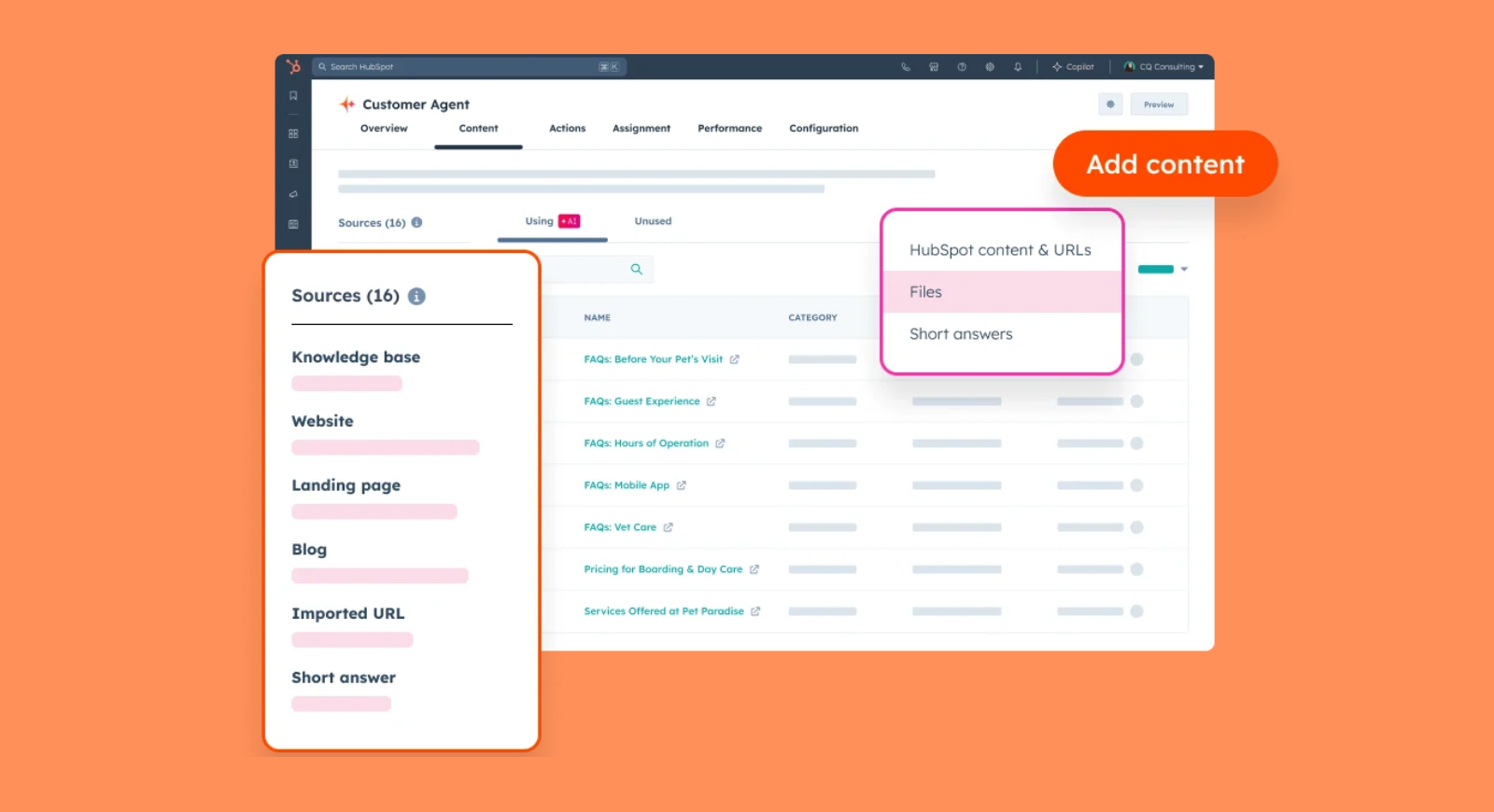
Een accountmanager vertrekt en twaalf accounts moeten vandaag nog naar een collega. Deze maand typ je in Slack "Zet alle accounts van Sarah over naar Mike", controleer je de wijzigingen die Breeze Assistant toont en is het klaar.
HubSpot oktober 2026 updates: Breeze in Slack, eigen skills en PowerPoint-decks
17 november 2026—
Leestijd: 13 min
—Laatst bijgewerkt: 17 november 2026
Breeze Assistant kreeg in oktober zeven updates, en bij onze klanten zien we het gebruik maand na maand groeien. Daarnaast ruil je ongebruikte seats zelf om voor HubSpot Credits, krijgt Social nieuwe rapporten, neem je video's op vanuit je mail of ticket en gebruiken je marketingmails voortaan je eigen lettertypes.
Liever de updates in onze nieuwe podcast kijken?
In de eerste aflevering van onze maandelijkse videoserie bespreek ik met Witold Rosendaal, mede-oprichter van Leapforce, de belangrijkste HubSpot-updates van oktober. Je ziet Breeze live een PowerPoint-deck bouwen en we laten zien hoe je Claude-skills naar HubSpot haalt. Ook gaat het over waarom we als eerste naar het gebruik van Breeze per gebruiker zouden kijken.
Lees je liever verder? Hieronder vind je elke update met uitleg, werking en de licentie die je nodig hebt.
1. Breeze Assistant: zeven updates voor je AI-assistent in HubSpot.
De nieuwe functies van Breeze Assistant zetten we hieronder kort op een rij. We beginnen bij de update waar je salesteam direct tijd mee wint.
1.1 PowerPoint-decks maken met Breeze.
Breeze Assistant maakt nu bewerkbare PowerPoint-presentaties. Vraag om "een presentatie voor mijn QBR met Acme" en Breeze bouwt de slides op met data uit je CRM. Je past tekst en lay-out zelf aan of laat Breeze een onderdeel wijzigen, presenteert op volledig scherm en downloadt het resultaat als .pptx voor PowerPoint, Keynote of Google Slides.
Breeze volgt de kleuren, lettertypes en templates die je aanlevert. Je kunt ook een bestaande presentatie tot 50 MB uploaden als basis of stijlvoorbeeld. Leg je huisstijltemplate dus één keer goed vast, dan scheelt dat je salesteam uren knip- en plakwerk per klantgesprek. De functie is beschikbaar voor alle hubs en abonnementen.
1.2 Werken aan taken met Breeze (beta).
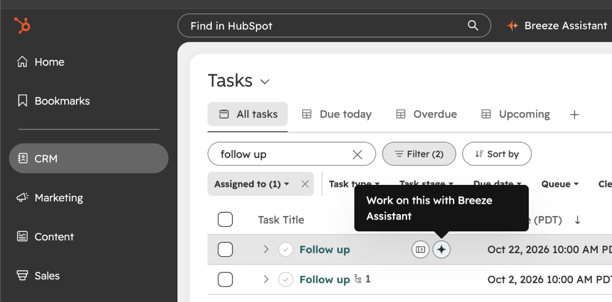
Bij taken in HubSpot staat nu een knop om met Breeze Assistant aan die taak te werken. Breeze opent een gesprek met de context van de taak en helpt je die af te ronden, bijvoorbeeld door een follow-upmail na een demo op te stellen op basis van de deal en de laatste notities. De functie is in beta en HubSpot voegt de knop gaandeweg op meer plekken toe.
1.3 Memories importeren uit ChatGPT, Claude of Gemini.
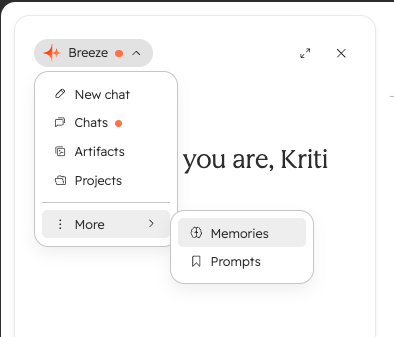
Met Memory Import neem je in ongeveer twee minuten mee wat een andere AI-assistent over je weet. Je kopieert een kant-en-klare prompt uit het tabblad Memories, laat die draaien in ChatGPT, Claude of Gemini en plakt het antwoord terug in Breeze. Breeze zet het om in losse herinneringen die je daarna altijd kunt bekijken of verwijderen.
Lees de lijst wel na voordat je importeert. Een assistent die je al jaren gebruikt, kent vaak ook privézaken of klantinformatie die niet in je HubSpot-omgeving thuishoren.
1.4 Custom skills: leg je eigen werkwijze vast.
Met custom skills geef je Breeze vaste instructies over je organisatie en terugkerende taken, zoals je kwalificatiecriteria of de opbouw van een accountplan. Je laat Breeze een skill schrijven in een gesprek of importeert een markdownbestand, en roept de skill daarna aan met een slash (/) in je prompt. Zo werkt iedereen in je team vanuit dezelfde instructies.
Skills volgen de Agent Skills-specificatie, dus skills die je al voor bijvoorbeeld Claude hebt geschreven, neem je zonder herschrijven mee. Voorlopig ondersteunen skills alleen markdowninstructies, zonder tools, scripts of externe databronnen, en kiest Breeze een skill niet zelf.
1.5 Zie of je team Breeze Assistant gebruikt.
Ben je benieuwd of je HubSpot-gebruikers Breeze Assistant echt gebruiken? Als super admin krijg je daar nu inzicht in door het Breeze zelf te vragen. Stel een vraag als "Welke teams gebruiken Breeze Assistant het meest?" en je krijgt een interactief rapport met het aantal berichten, actieve gebruikers, gebruikers die dreigen af te haken en de adoptie per team, plus een CSV-export.
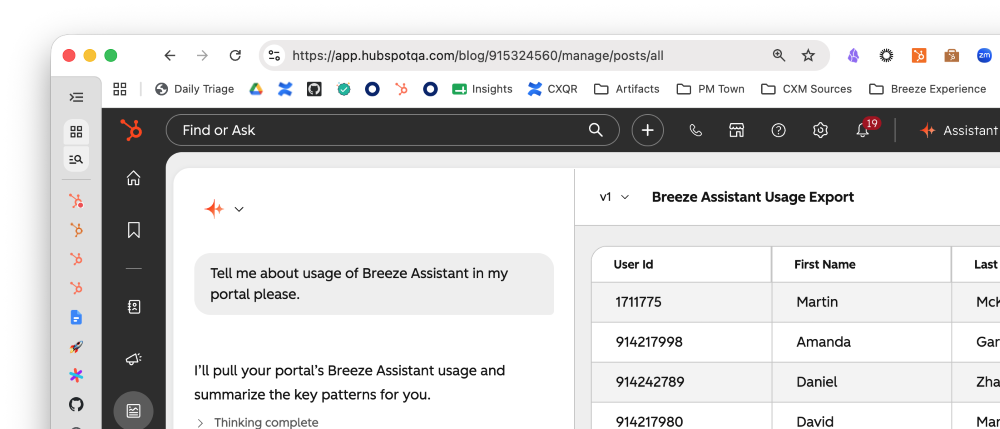
Daarmee wordt adoptie iets wat je stuurt. Zie je dat het serviceteam Breeze na de eerste week heeft laten liggen, dan is dat een concrete aanleiding voor een korte training of een paar vaste prompts. Houd er rekening mee dat het rapport alleen het aantal berichten meet en maximaal twaalf maanden teruggaat. Sla de CSV daarom elk kwartaal op als je langere trends wilt volgen.
1.6 Breeze Assistant in Slack: acties uitvoeren en rijkere antwoorden.
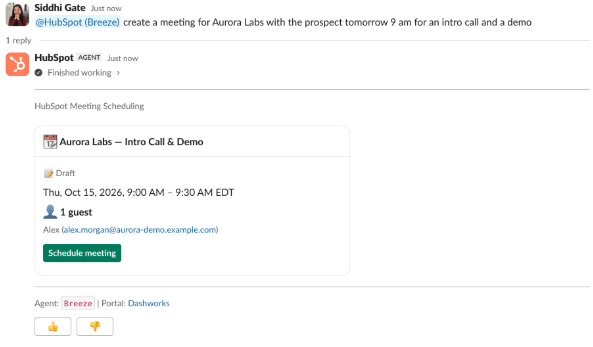
Breeze Assistant in Slack voert nu ook acties uit in je CRM. Je werkt records bij, schrijft contacten in voor een workflow, logt gesprekken en plant meetings in, rechtstreeks vanuit een direct bericht of door @HubSpot (Breeze) in een kanaal te noemen. Denk aan "Zet alle accounts van Sarah over naar Mike" of "Waarom is deze lead niet aan een salesmedewerker toegewezen?". Bij bulkacties toont Breeze eerst een bevestigingskaart met alle wijzigingen en records die geraakt worden, en schrijft pas na jouw akkoord. Lees die kaart goed na, zeker bij workflows: een verkeerd ingeschreven contact kan mails ontvangen die je niet terugdraait.
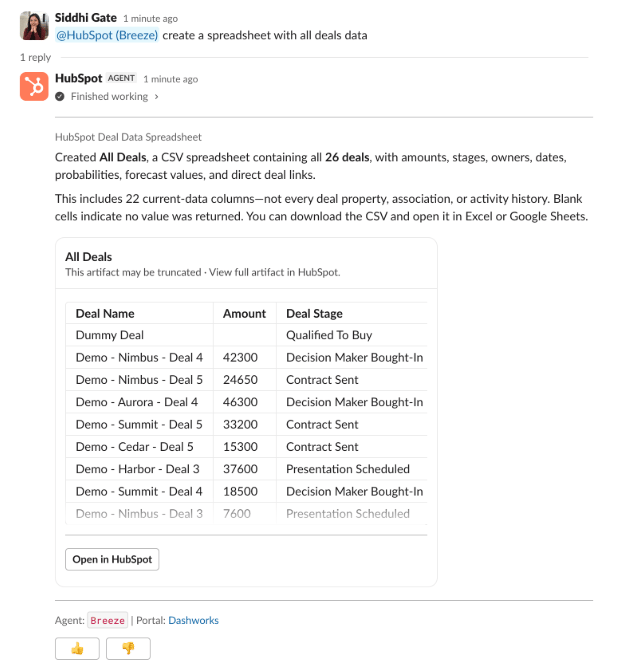
Ook de antwoorden in Slack zijn rijker geworden. Waar je eerst platte tekst kreeg, toont Breeze nu opgemaakte tabellen, kaarten van contacten, deals en meetings, rapporten met een link naar HubSpot en zelfs presentaties. Een vraag als "Welke van mijn deals hebben geen volgende stap gepland?" levert direct een leesbare tabel op, zodat je niet alsnog naar HubSpot hoeft om het antwoord af te maken.
Breeze kan alleen goed antwoorden als je CRM-data overzichtelijk is. De volgende update helpt je die data beter te doorzoeken.
2. Cross-object filtering: nu live voor alle hubs en abonnementen.
In ons overzicht van de HubSpot updates van juli 2026 stond cross-object filtering al kort tussen de verbeteringen aan de CRM-indexpagina's. De functie is nu in alle portals live, dus een goed moment om er nog eens naar te kijken.
Wat is het?
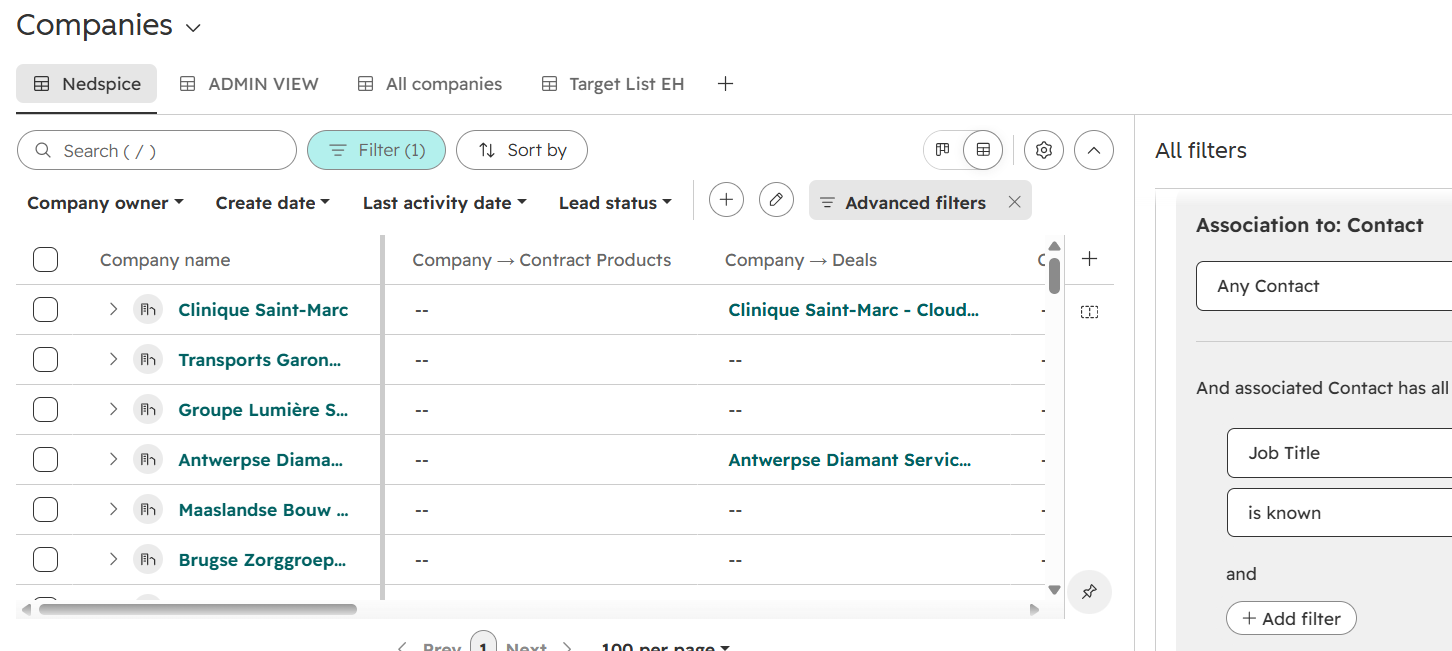
Op de indexpagina's in het CRM filter je records op eigenschappen van gekoppelde objecten. Je filtert bijvoorbeeld contacten op eigenschappen van hun deals, bedrijven op eigenschappen van hun tickets of elk ander record op data van een gekoppeld object.
Waarom is dit belangrijk?
Een vraag als "Welke bedrijven hebben een abonnement dat binnenkort verlengd moet worden?" vroeg tot nu toe een export, een lijst of een rapport. Nu beantwoord je die vraag direct op de indexpagina van bijvoorbeeld contacten, bedrijven, deals of taken en onderneem je meteen actie. Je bouwt daardoor minder lijsten die je maar één keer gebruikt, en dat houdt je portal overzichtelijker.
Hoe werkt het?
Op elke CRM-indexpagina doorloop je vier stappen:
- Open het filterpaneel en kies de optie om te filteren op een gekoppeld object.
- Kies het type gekoppeld object, bijvoorbeeld deals als je contacten filtert.
- Selecteer de eigenschap en de waarden waarop je wilt filteren.
- Pas het filter toe.
Het resultaat sla je op als weergave, gebruik je voor bulkacties of zet je in voor gerichte outreach. Filter bijvoorbeeld bedrijven op openstaande tickets met hoge prioriteit, en je ziet direct welke klanten aandacht nodig hebben voordat de accountmanager belt. Heeft een object meer dan 2 miljoen koppelingen, dan is cross-object filtering niet beschikbaar.
Voor wie?
Alle hubs en alle abonnementen. Vooral waardevol voor salesmanagers, customer success-teams en RevOps, die dagelijks verbanden zoeken tussen contacten, bedrijven, deals en tickets.
Met betere filters haal je meer uit de seats die je al hebt. De volgende update gaat over de seats die je niet gebruikt.
3. Seats ruilen voor HubSpot Credits: zelf je budget verschuiven.
Wat is het?
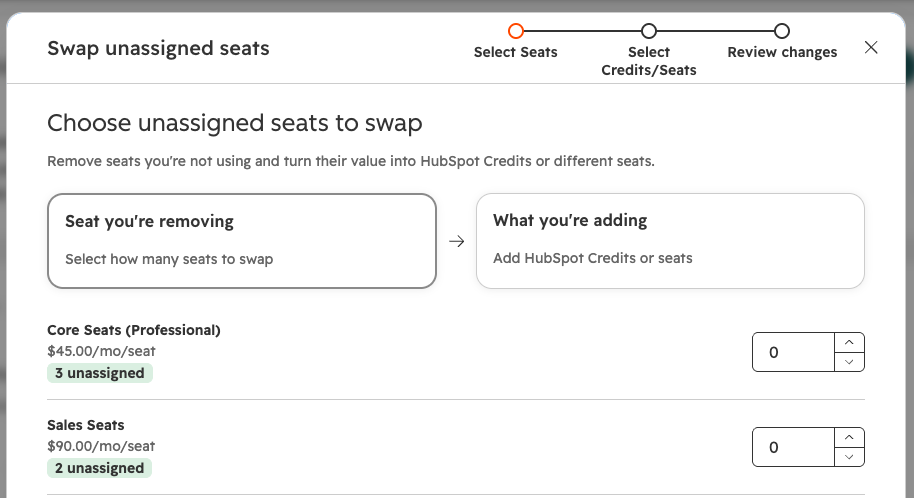
Super admins ruilen ongebruikte seats nu zelf om voor HubSpot Credits of voor een ander type seat. Dat doe je direct in je portal, via Account & Billing of via de pagina Seats in Users & Teams. Eerder kon dat alleen via je accountteam bij HubSpot.
Waarom is dit belangrijk?
Prioriteiten veranderen in de loop van een contract. Een team krimpt, een rol verdwijnt of je zet meer in op AI-agents in plaats van extra gebruikers. Seats die niemand gebruikt, kosten geld maar leveren niets op. Met deze update zet je dat budget in voor functies die op credits draaien, zoals de Nurture Agent, die per gepersonaliseerde mail credits verbruikt.
Hoe werkt het?
- Ga als super admin naar Account & Billing > Overview > Subscriptions, of naar de pagina Seats in Users & Teams.
- Selecteer de ongebruikte seats en kies of je ze ruilt voor credits of voor een ander type seat. Een live overzicht toont het nieuwe aantal seats, het totaal aan credits per maand en een eventuele stijging van je maandbedrag.
- Controleer het overzicht en rond de checkout af. De ruil gaat direct in. Een eventuele kostenstijging wordt naar rato berekend en zie je bij de checkout voordat je bevestigt.
Kijk eerst naar je werkelijke creditverbruik van de afgelopen maanden voordat je seats ruilt. Een seat die je over twee maanden weer nodig hebt voor een nieuwe collega, ruil je anders twee keer.
Voor wie?
Super admins en de eigenaren van het HubSpot-contract en -budget.
Na Breeze, het CRM en je budget gaan we naar marketing. Social krijgt deze maand een flinke upgrade in rapportage.
4. Vernieuwde social analytics: sneller zien wat social media oplevert.
Wat is het?
Het tabblad Analyze in de Social-tool is vernieuwd met kant-en-klare rapporten. Daarmee zie je in één oogopslag hoe je social media presteren en wat ze bijdragen aan je resultaten.
Waarom is dit belangrijk?
Marketeers moeten aan hun team en management laten zien wat social media opleveren. Dat ging tot nu toe vaak via losse exports en eigen rapporten. De nieuwe rapporten tonen direct de belangrijkste cijfers, inclusief de bijdrage van social media aan leads en deals. Daardoor onderbouw je je social-strategie met cijfers uit hetzelfde systeem als je pipeline.
Hoe werkt het?
Het tabblad Analyze deelt de rapporten in vijf onderdelen in:
- Grow your brand: groei van volgers, impressies, bereik en de trend in sentiment.
- Drive engagement: likes, reacties, shares en video-engagement per platform.
- Track leads from social: waar leads en deals vandaan komen, met conversies en attributie per post.
- Optimize your content: engagement per mediatype, tijdstip en contentstijl, als basis voor je volgende planning.
- Performance overview: de cijfers die je al gewend was in het tabblad Analyze.
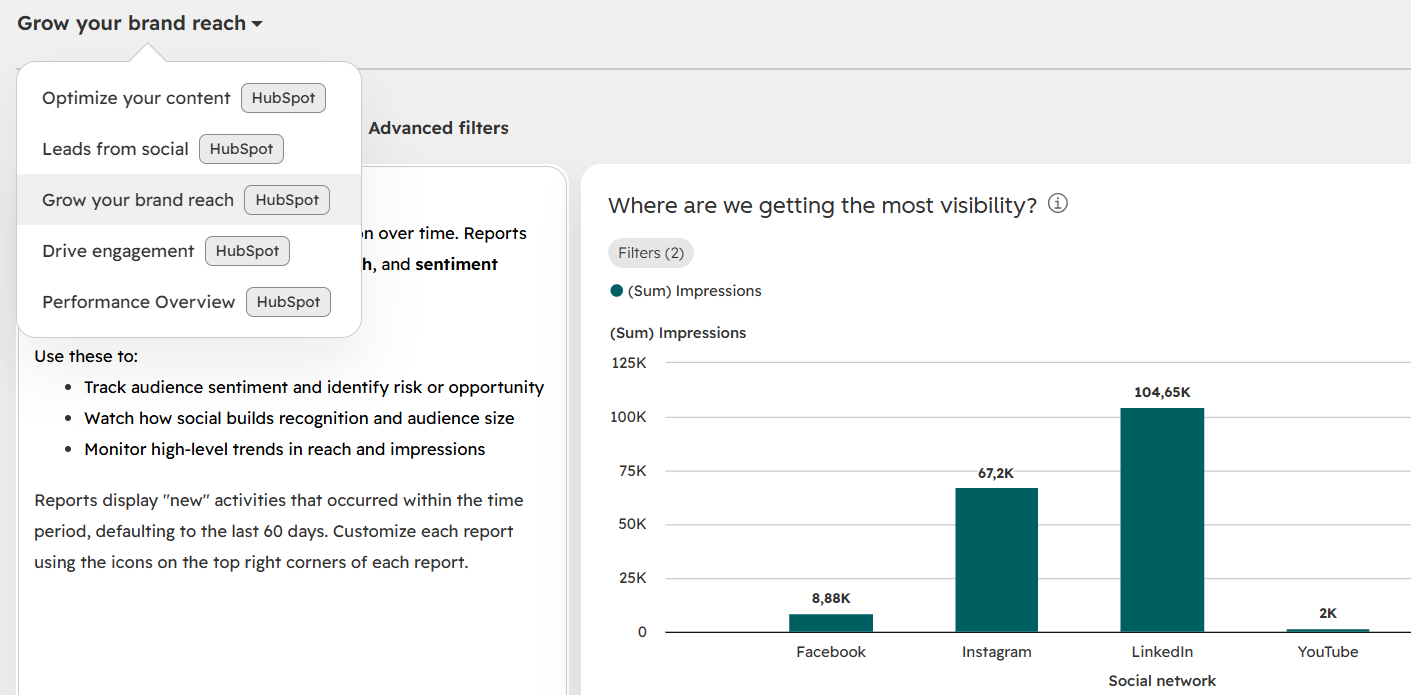
Je filtert elk rapport op social account, netwerk en periode. De onderliggende data is dezelfde als in je eigen custom reports, dus de cijfers sluiten op elkaar aan.
Let op de belangrijkste beperking. De historische data in het nieuwe tabblad begint op 1 juli 2025, of op de datum waarop je je social account koppelde als dat later was. Heb je oudere cijfers nodig, dan zet je de nieuwe versie tijdelijk uit via je beta-instellingen en keer je terug naar de oude rapporten. Exporteer je historische data dus voordat de oude versie verdwijnt, als je jaar-op-jaarvergelijkingen van voor juli 2025 wilt bewaren.
Voor wie?
Marketing Hub Professional en Enterprise, Marketing+ Professional en Enterprise, en de Professional- en Enterprise-versies van het Customer Platform. Vooral handig voor social media managers en marketingmanagers die maandelijks rapporteren over het rendement van social.
Social media draait steeds vaker om video. De volgende update brengt video ook naar je één-op-één communicatie met klanten.
5. Video-opnames in CRM, Help Desk en Conversations.
Wat is het?
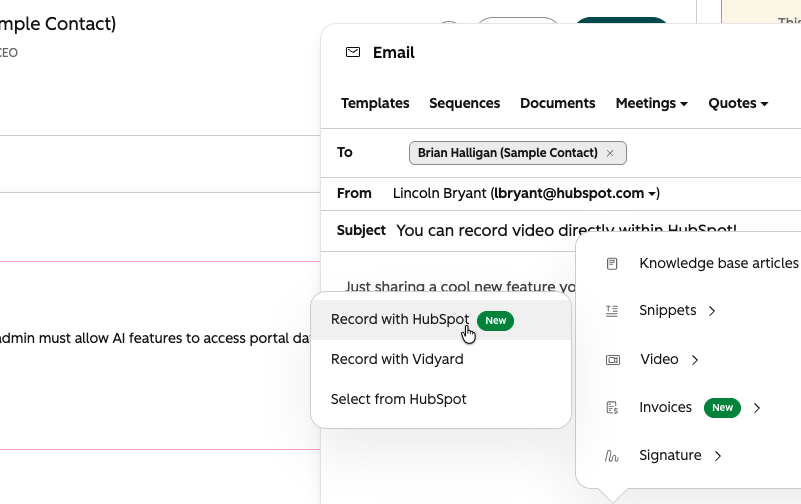
Je neemt nu een persoonlijke video of schermopname op en voegt die direct toe aan een CRM-mail, een ticket in de Help Desk of een gesprek in Conversations.
Waarom is dit belangrijk?
Een korte video waarin je een voorstel toelicht of een klant door een instelling loodst, werkt vaak beter dan drie alinea's tekst. Toch doen weinig teams het, omdat je eerst een aparte tool moet openen, moet opnemen, uploaden en een link moet kopiëren. Nu zit dat hele proces in het venster waarin je je bericht schrijft. Dat maakt video een realistische optie voor dagelijkse sales- en supportgesprekken.
Daarmee is deze functie een vervanger voor tools als Loom of Vidyard, die je mogelijk gebruikt voor snelle video's in een salesmail of bij een ticket in je supportdesk. Wat je tot nu toe met zo'n tool deed, een video opnemen en de link in je mail of ticket zetten, doe je nu rechtstreeks in HubSpot. Voor die toepassing heb je Loom of Vidyard dus niet meer nodig, en zie je bovendien in HubSpot wie je video heeft bekeken. Dat scheelt een extra licentie en een extra tool in je stack.
Hoe werkt het?
- Open de editor in een CRM-mail, een Help Desk-ticket of een Conversations-thread.
- Klik in de werkbalk op Insert, kies Video en daarna "Record with HubSpot".
- Kies je camera, of het scherm, tabblad of venster dat je wilt delen, en neem op.
- Kies de zichtbaarheid van de video. Een openbaar bestand is de standaard: iedereen met de link kan de video bekijken, zoekmachines kunnen de video indexeren en collega's zien het bestand in Files. Een privébestand deel je alleen via de link, wordt niet geïndexeerd en is in Files alleen voor jou zichtbaar.
- Klik op "Save as". HubSpot slaat de video op in Files en voegt een link toe aan je bericht.
- Controleer je bericht en verstuur het.
De ontvanger opent de video via een aparte pagina. Wie de video bekijkt, zie je terug in het tabblad Performance van de video. Voor Content Hub-klanten staat dat in de Video library, voor alle anderen in Files.
Kies bij video's voor één klant of één ticket bewust voor een privébestand. De standaardinstelling is openbaar, en een schermopname van een klantomgeving wil je niet in een zoekmachine terugvinden.
Voor wie?
Content Hub Professional en Enterprise, en Marketing Hub Professional en Enterprise. Het meest waardevol voor salesmedewerkers die voorstellen persoonlijk willen toelichten en voor supportteams die een oplossing liever laten zien dan beschrijven.
Een persoonlijke video versterkt je één-op-één contact. Voor je marketingmails zorgt de laatste update ervoor dat ze er altijd uitzien als je merk.
6. Brand fonts in de editor voor marketingmails.
Wat is het?
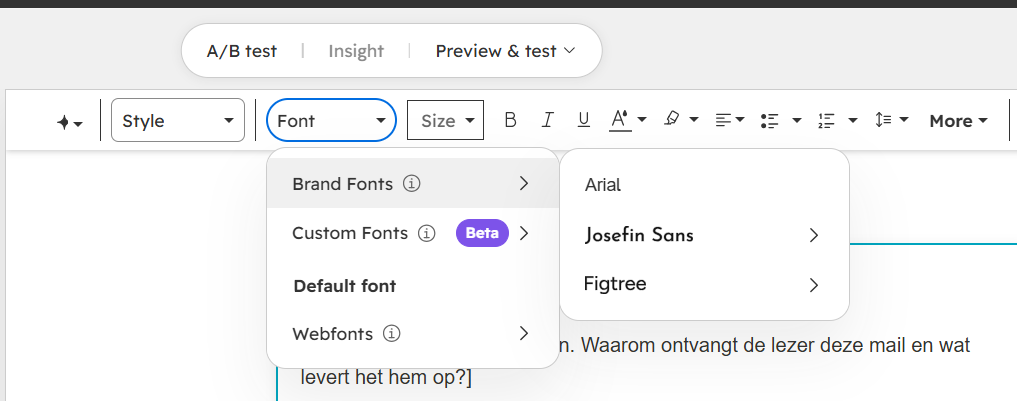
De lettertypes uit je HubSpot Brand Kit, inclusief Google Fonts en zelf geüploade lettertypes, zijn nu beschikbaar in de drag-and-drop-editor voor marketingmails. Eerder koos je in die editor alleen uit een korte lijst standaardlettertypes.
Waarom is dit belangrijk?
Lettertypes zijn een van de meest zichtbare onderdelen van je merk. Als je website en landingspagina's je eigen lettertype gebruiken en je mails een standaardlettertype, ziet je communicatie er minder consistent uit. Nu nemen je mails de lettertypes uit je Brand Kit automatisch over.
Hoe werkt het?
Je hoeft niets in te stellen. Lettertypes die al in je Brand Kit staan, verschijnen automatisch in de lettertypekiezer van de mail-editor. Ondersteunt het e-mailprogramma van de ontvanger geen webfonts, dan toont HubSpot het fallbacklettertype uit je Brand Kit. Heb je geen fallback ingesteld, dan wordt dat Arial.
Weet wel waar je lettertype zichtbaar is. Webfonts worden getoond in Apple Mail en Samsung Mail. In Gmail, Outlook en de meeste mobiele webclients ziet de ontvanger je fallbacklettertype. Een groot deel van je lijst ziet dus de fallback. Stel daarom in je Brand Kit een fallbacklettertype in dat zo dicht mogelijk bij je merklettertype ligt.
Voor wie?
Marketing Hub Free, Starter, Professional en Enterprise. Vooral waardevol voor merken met een herkenbaar eigen lettertype en voor teams die veel nieuwsbrieven en campagnemails versturen.
Wat betekenen de HubSpot updates van oktober 2026 voor jouw strategie?
Breeze Assistant groeit deze maand uit van een chatvenster in HubSpot tot een assistent die in Slack wijzigingen doorvoert, presentaties bouwt, je werkwijze leert via skills en meedenkt bij je taken. Bij onze klanten zien we dat het gebruik van Breeze vooral groeit in teams waar iemand de eerste toepassingen voorbereidt en deelt. Wie Breeze aan individuele gebruikers overlaat, ziet de adoptie na een paar weken vaak afvlakken.
Ons advies voor de komende maand is daarom drie stappen te zetten:
- Vraag als super admin het gebruiksrapport van Breeze Assistant op, zodat je weet waar je team nu staat.
- Kies één terugkerende taak per team en leg die vast als custom skill. Denk aan een gespreksvoorbereiding voor sales of een vaste antwoordstructuur voor service.
- Vraag het rapport een maand later opnieuw op en vergelijk de adoptie per team.
Zo meet je het effect van je eigen inspanning, in plaats van af te wachten of Breeze vanzelf aanslaat. Houd er rekening mee dat het gebruiksrapport alleen het aantal berichten meet. Of Breeze tijd bespaart of betere presentaties oplevert, bepaal je door het gesprek aan te gaan met je teams. De andere updates van deze maand, zoals cross-object filtering en het ruilen van seats voor credits, vragen weinig inrichting en leveren direct tijd of budget op.
Klaar om één van deze nieuwe functionaliteiten te implementeren?
Plan een persoonlijke roadmap-sessie.
Lees meer
Gerelateerde artikelen