
Het onboardingplan van een nieuwe klant staat in Asana, de deal staat in HubSpot en de afspraken over de looptijd staan in een spreadsheet op iemands laptop. Wie het project halverwege overneemt, opent drie tabbladen om één vraag te beantwoorden. Precies dat probleem pakt HubSpot aan met de grootste update van deze maand: HubSpot Work, een projecttool die direct op je CRM draait.
HubSpot september 2026 updates: HubSpot Work, eigen navigatie en slimmere Breeze Agents.
23 oktober 2026—
Leestijd: 13 min
—Laatst bijgewerkt: 23 oktober 2026
De HubSpot updates van september 2026 gaan verder dan projectbeheer. Na lang wachten deel je je navigatie eindelijk zelf in. Breeze Assistant groeit uit tot de plek waar je segmenten en beelden maakt en je Google Workspace aanstuurt. De Nurture Agent herschrijft elke marketingmail per ontvanger, Service Hub meet de klantervaring op elk ticket en contracten leg je vanaf nu direct in het CRM vast. Per update lees je wat het is, waarom het ertoe doet, hoe het werkt en voor wie het bedoeld is.
1. HubSpot Work: projectmanagement direct in je CRM.
Wat is het?
HubSpot Work is een nieuwe omgeving voor werkmanagement, gebouwd op AI en rechtstreeks verbonden met je contacten, bedrijven en deals. Je beschrijft in gewone taal wat je nodig hebt en HubSpot Work bouwt er een project bij met tabellen, documenten, formulieren en agents die taken automatisch uitvoeren. HubSpot positioneert de tool nadrukkelijk als vervanger van de spreadsheets en projecttools waarin het werk rond je klanten nu vaak leeft.
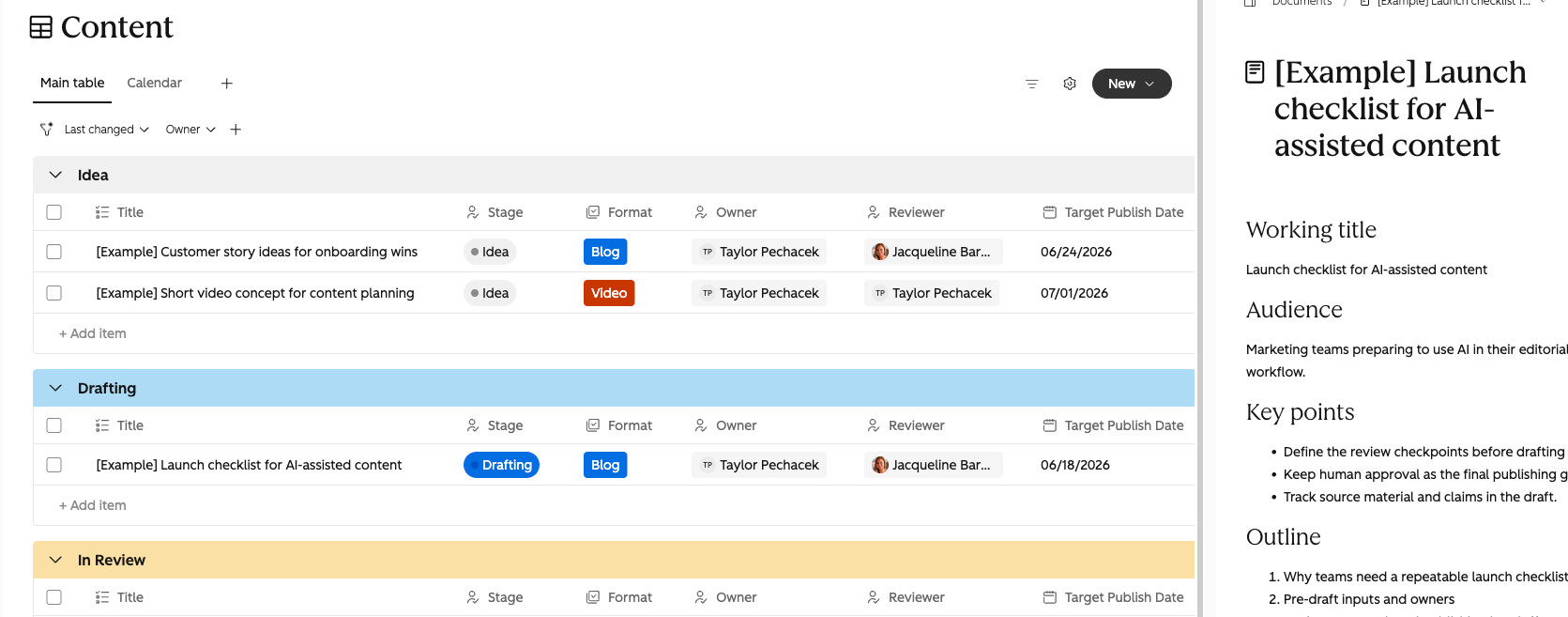
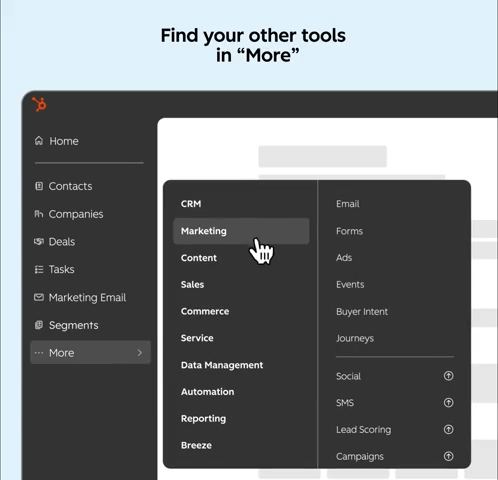
HubSpot Work staat sinds eind september in public beta. Na aanmelding vind je de tool in de linkernavigatie onder "Work Management", soms onder "More". Pin de tool vast als je er dagelijks mee werkt.
Waarom is dit belangrijk?
Als het operationele werk en je klantdata op verschillende plekken staan, gaan er drie dingen mis:
- De persoon die de onboarding draait, ziet de dealhistorie niet zonder van tool te wisselen.
- Teams werken langs elkaar heen, omdat niemand één overzicht heeft van wat er moet gebeuren en wie eigenaar is.
- AI-agents doen weinig zinvols, omdat ze het volledige klantbeeld missen.
Het gevolg is dat je team meer tijd kwijt is aan het coördineren van werk dan aan het werk zelf. HubSpot Work haalt die context naar je projecten toe. Een agent in een onboardingproject weet welke producten de klant kocht, wie de contactpersoon is en wat er in de salesfase is beloofd.
Voor veel teams is dit het moment om kritisch naar hun huidige projecttool te kijken. Teams die Asana, Monday of Trello vooral gebruiken voor werk rond klanten, zoals onboarding, implementaties, de deal desk of contentproductie voor accounts, krijgen met HubSpot Work dezelfde structuur met de klantdata er direct naast. Je betaalt bovendien geen aparte licentie: elke gebruiker met een betaalde HubSpot-seat heeft toegang.
Er is ook een eerlijke kanttekening. HubSpot Work is in beta en jonger dan tools die al tien jaar aan hun projectfuncties schaven. Plant je product- of engineeringteam sprints in een gespecialiseerde tool en heeft dat werk weinig met klantdata te maken, dan blijft die tool voorlopig de logische keuze. De winst van HubSpot Work zit in werk waar de klant centraal staat.
Hoe werkt het?
Bij de eerste keer openen maak je een workspace en een eerste project aan. Je kiest uit drie startpunten:
- Beschrijf wat je wilt. De chatbalk bovenin, de omnibar, genereert de datatabellen, kolommen, formulieren, documenten en agents die bij je vraag passen.
- Start vanuit een template, bijvoorbeeld voor klantonboarding, deal desk-coördinatie, webinars of een contentpipeline.
- Begin met een voorbeeldproject om snel de mogelijkheden te zien.
De omnibar is het belangrijkste onderdeel van HubSpot Work. De assistent kent de mogelijkheden en grenzen van het product, heeft toegang tot je CRM en kan op het web zoeken. Twijfel je of iets kan, stel de vraag dan eerst aan de omnibar. Met de plan mode werk je een idee eerst uit voordat er iets gebouwd wordt.
Onze ervaring met AI-gestuurde tools is dat je het beste resultaat haalt met één concrete use case. Beschrijf die zoals je het aan een collega zou uitleggen en voeg relevante bestanden toe, zoals je huidige onboardingchecklist. Begin eenvoudig en bouw daarna via de chat stap voor stap verder.
Work agents en automatisering.
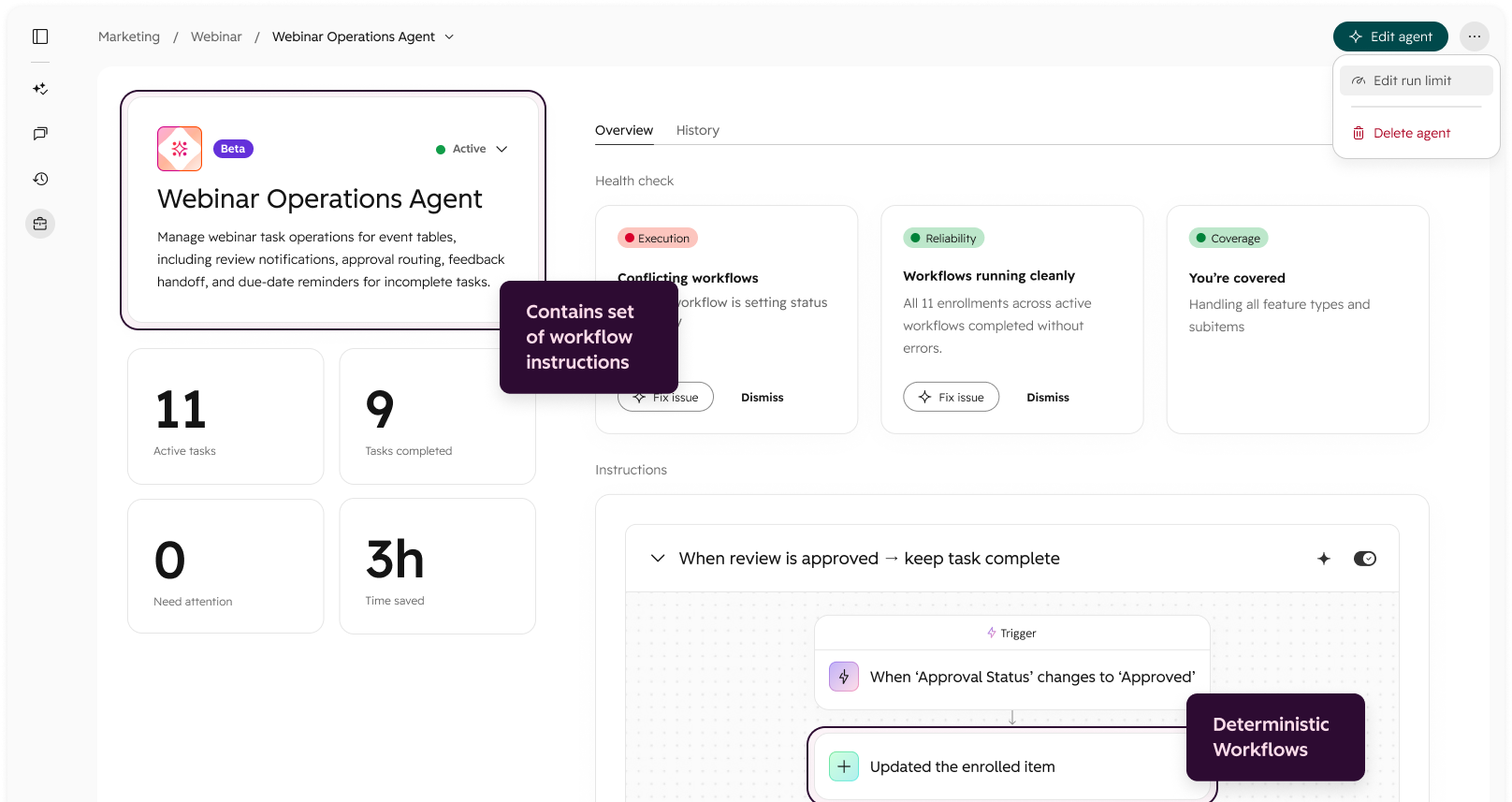
Een agent in HubSpot Work is een bundel workflows die samen de instructies van die agent vormen. Elke workflow bestaat uit een trigger en stappen. Lang niet elke stap hoeft AI te zijn. "Als de kick-off is afgerond, stuur dan de accountmanager een melding" is een gewone automatisering. Voor complexere stappen, zoals het samenvatten van een klantgesprek of het voorbereiden van een projectplan op basis van de deal, zet je een Work agent in.
Kosten en licenties.
- Seats: HubSpot Work is inbegrepen bij elke betaalde seat.
- Starter: beperkte automatisering.
- Professional en Enterprise: volledige automatisering.
- HubSpot Credits: stappen die door een Work agent met AI worden uitgevoerd, verbruiken credits. Gewone automatiseringsstappen doen dat niet.
Dat onderscheid tussen AI-stappen en gewone stappen bepaalt je creditverbruik. Ontwerp je workflows daarom zo dat AI alleen draait waar het echt iets toevoegt.
Voor wie?
HubSpot Work is beschikbaar voor alle gebruikers met een betaalde seat. De grootste winst zie je bij:
- Customer success- en onboardingteams die na de deal een vast traject doorlopen.
- Agencies en dienstverleners die per klant projecten draaien.
- Sales operations-teams met een deal desk of goedkeuringsproces.
- Marketingteams die contentproductie en events plannen.
Wil je weten of HubSpot Work je huidige projecttool kan vervangen, zet dan één bestaand project naast een nieuw project in HubSpot Work en vergelijk na twee weken. Met HubSpot Work erbij komt er een extra onderdeel in je menu. De tweede update zorgt ervoor dat je dat menu zelf indeelt.
2. Personalized navigation: je eigen menu in HubSpot.
Wat is het?
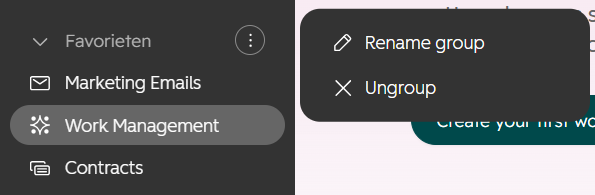
Dit is een update waar veel gebruikers al jaren om vragen. Je navigatie in HubSpot past zich nu aan aan jouw manier van werken. Het hoofdmenu toont automatisch de tools die je het vaakst gebruikt en de pagina's die je hebt gebookmarkt. Daarnaast deel je de navigatie zelf in: items vastpinnen of weghalen, groepen maken en de volgorde aanpassen. De nieuwe navigatie is in beta.
Waarom is dit belangrijk?
De huidige navigatie telt meer dan 80 items. Voor een salesmedewerker die alleen deals, taken en de inbox gebruikt, is dat vooral ruis. Nieuwe gebruikers verdwalen en ervaren gebruikers klikken elke dag via dezelfde omwegen naar dezelfde schermen. Een menu met alleen wat je nodig hebt, maakt onboarding korter en helpt nieuwe collega's sneller een vaste werkwijze op te bouwen. Dat is direct goed voor de adoptie van je portal.
Hoe werkt het?
- Een admin meldt zichzelf aan voor de beta en bekijkt de nieuwe navigatie via een duidelijke ingang in de huidige linkernavigatie.
- De admin zet de beta aan voor het hele account. Gebruikers zien daarna zelf de optie om over te stappen. Nieuwe gebruikers krijgen een navigatie op basis van de use case die ze bij aanmelding kozen. Bestaande gebruikers zien hun bookmarks, meest gebruikte tools en relevante use cases.
- Elke gebruiker past het menu daarna zelf aan met pinnen, groeperen en verslepen.
Wil je als admin de navigatie voor je teams inrichten? Meld je dan ook aan voor de beta Admin Customizable Navigation, die nu ook voor Pro+ beschikbaar is. Daarmee maak je navigatietemplates waarin je bepaalt welke tools zichtbaar zijn en hoe ze gegroepeerd worden. Die templates wijs je toe aan gebruikers en teams via de navigatie-instellingen. Zo krijgt je salesteam een ander menu dan je serviceteam.
Voor wie?
Alle hubs en alle abonnementen. De admin-templates zijn interessant voor organisaties met meerdere teams en rollen in één portal, of met veel nieuwe gebruikers die je snel productief wilt hebben.
Met een overzichtelijker menu wordt ook de belangrijkste werkplek in HubSpot beter bereikbaar: Breeze Assistant, die deze maand een flink aantal nieuwe taken krijgt.
3. Breeze Assistant: nog meer AI-hulp bij je dagelijkse werk in HubSpot.
Wat is het?
In augustus kreeg Breeze Assistant connectors met tools als Notion, Asana en Jira. In ons overzicht van de HubSpot updates van augustus 2026 lees je hoe dat werkt. Deze maand bouwt HubSpot daarop verder met drie uitbreidingen:
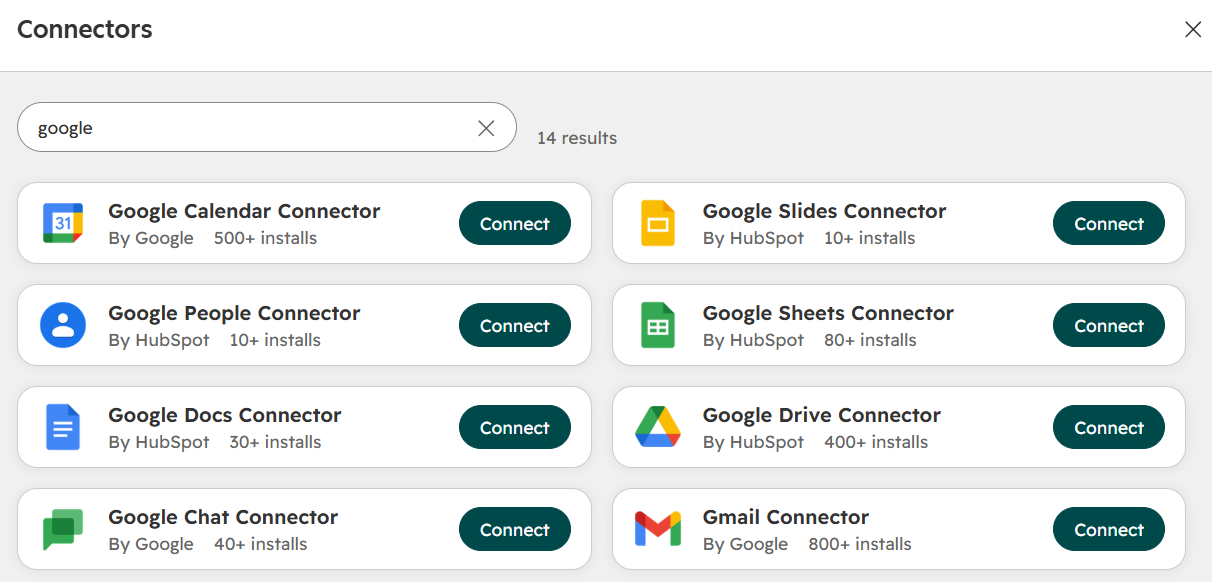
- Google Workspace-connectors voor Google Drive, Google Calendar, Google Chat en Gmail.
- Afbeeldingen maken en bewerken direct in de chat.
- Segmenten maken door je doelgroep te beschrijven.
Samen maken deze updates van Breeze Assistant de plek waar je taken start, in plaats van een losse chatfunctie naast je werk.
Waarom is dit belangrijk?
Elke update haalt een stuk handwerk of contextwisseling weg. Je hoeft niet meer naar Gmail om een afspraak terug te zoeken en niet naar een externe beeldtool voor een header. Voor segmenten geldt hetzelfde: je beschrijft de doelgroep en Breeze vertaalt dat naar de juiste filters. Dat verlaagt de drempel voor collega's die de filterlogica van HubSpot minder goed kennen.
Hoe werkt het?
Google Workspace koppelen
Klik in de bovenste navigatiebalk op Breeze Assistant, daarna op + en ga naar Connectors > + Add connector. Kies de Google-tool, log in met je account en geef toestemming. Daarna vraag je Breeze bijvoorbeeld om de notulen van het laatste klantoverleg uit Drive te halen of een vervolgafspraak in te plannen. Ook je agents in Agent Hub gebruiken deze koppelingen. Een admin moet de installatie van de connectors goedkeuren.
Afbeeldingen maken
Beschrijf het beeld dat je zoekt en Breeze maakt het in de chat. Daarna verfijn je in meerdere rondes, met opdrachten als "maak de achtergrond lichter" of "gebruik meer contrast". Je gebruikt referentiebeelden als inspiratie of als basis voor een bewerking, en Breeze past de kleuren en lettertypes uit je brand kit toe. Alle beelden komen in de File Manager terecht.

Segmenten maken.
Open Breeze Assistant, of kies in de Segments-app voor Create segment en daarna Start with AI. Beschrijf je doelgroep, bijvoorbeeld "contacten die in de afgelopen 30 dagen de prijzenpagina bekeken". Breeze stelt de filtercriteria voor, jij controleert ze en slaat het segment op. Deze functie vervangt de eerdere optie "Generate segment filters with AI".
Voor wie?
- Google Workspace-connectors: elke portal waarin een admin de connectors goedkeurt. Vooral handig voor teams die hun mail en agenda in Google hebben.
- Afbeeldingen: marketeers en contentmakers die snel beelden nodig hebben voor mails, social en landingspagina's.
- Segmenten: marketeers en sales ops die vaak nieuwe doelgroepen samenstellen.
Breeze Assistant helpt je dus vooral bij het voorbereiden en inrichten. De volgende update gaat een stap verder, met agents die zelfstandig marketingwerk uitvoeren.
4. Breeze Agents: echt persoonlijke nurture-mails en AI-hulp bij je campagnes.
Wat is het?
Deze maand komen er twee agents bij voor marketeers.
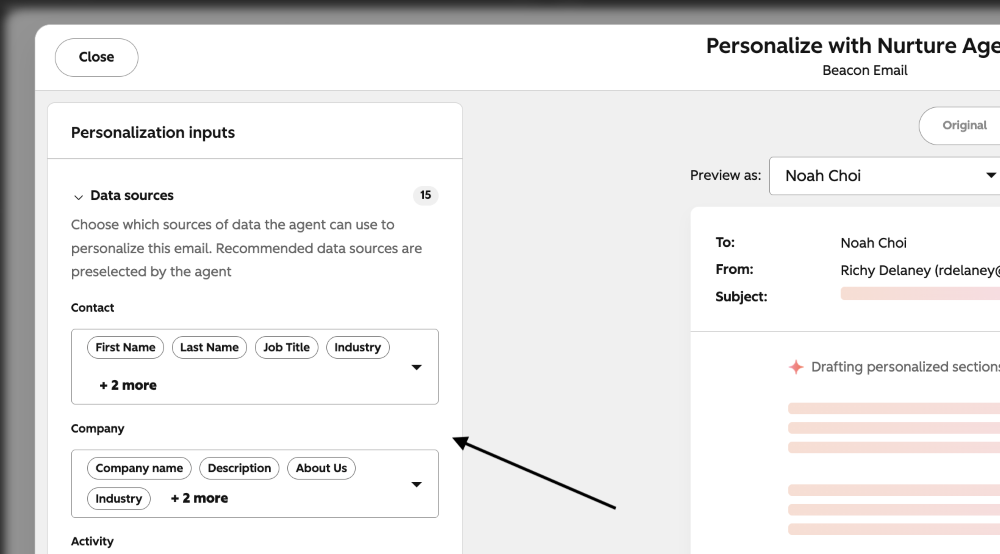
De Nurture Agent personaliseert je geautomatiseerde marketingmails per ontvanger op het moment van verzenden. Op basis van CRM-data, engagement en actuele informatie van het web herschrijft de agent de onderwerpregel, previewtekst, bodytekst en CTA-tekst voor elk contact afzonderlijk. De Nurture Agent is in public beta.
De Campaign Agent maakt van een doel of inzicht een compleet campagneplan. In een gesprek met Breeze Assistant werk je kanalen, doelgroep, boodschap en assets uit, allemaal gekoppeld aan hetzelfde doel.
Waarom is dit belangrijk?
Iedere marketeer wil 1-op-1 nurturing, maar bijna niemand krijgt het voor elkaar. Met personalisatietokens kom je niet verder dan een voornaam en een bedrijfsnaam. De Nurture Agent schrijft voor een CFO in de zorg een andere mail dan voor een marketingmanager in de bouw, op basis van dezelfde basismail. Omdat je de prestaties naast de originele mail meet, zie je zelf of de personalisatie meer opent, klikt en reacties oplevert.
De Campaign Agent pakt een ander knelpunt aan. In Marketing Studio moest je eerst een volledige campaign brief invullen, ook als je nog niet alle details had. Nu ontwikkel je de strategie in een gesprek. De agent stelt aanvullende vragen, stelt assets voor die bij je doel en merk passen en bouwt de eerste workflows. Je bent minder tijd kwijt aan het opzetten en eerder live.
Hoe werkt het?
Nurture Agent instellen.
- Ga naar Marketing > Email en open een gepubliceerde geautomatiseerde mail. Klik op de beheerpagina op Actions en kies Personalize with Nurture Agent.
- Controleer de databronnen die de agent voorstelt, zoals contacteigenschappen, recente activiteit, gekoppelde bedrijven en deals, custom properties, custom objects, webresearch en je Brand Voice-instellingen.
- Bekijk een preview voor maximaal 10 echte contacten tegelijk.
- Vergrendel teksten die altijd letterlijk moeten blijven, zoals een juridische disclaimer of een specifiek aanbod. Beweeg over het element en klik op Lock text.
- Kies welk percentage van je ontvangers de gepersonaliseerde versie krijgt en zet de agent aan.
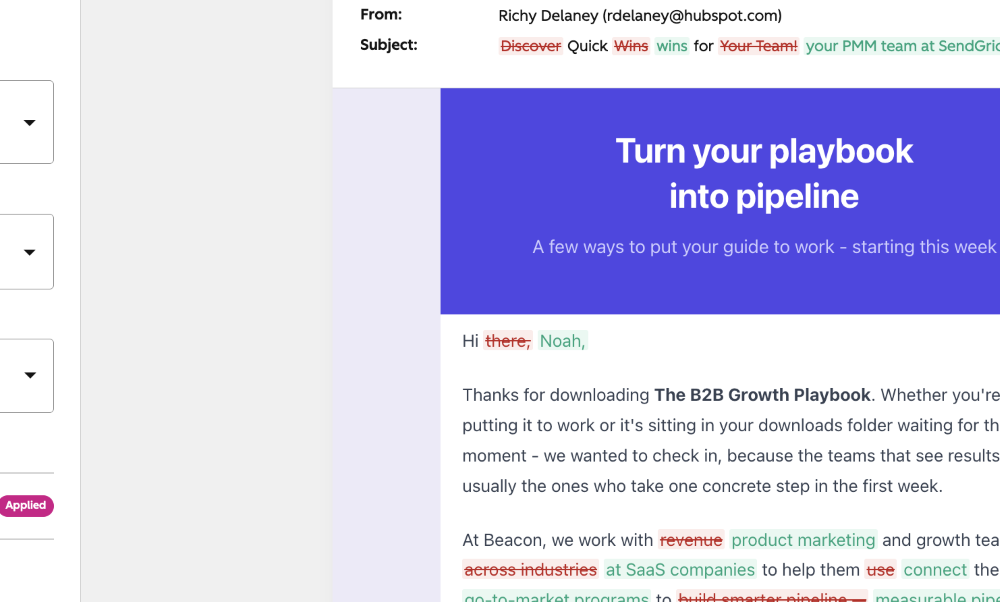
Vanaf dat moment draait de agent telkens als een contact de verzendstap in de workflow bereikt. Op de Post-Send-pagina vergelijk je de gepersonaliseerde versie met het origineel op open rate, click rate, click-through rate en reply rate. De verdeling pas je op elk moment aan. Per contact zie je tot 30 dagen na verzending welke versie die persoon kreeg, via het tabblad Activities op het contactrecord.
Ons advies: begin met 20 tot 30 procent van je ontvangers en vergelijk de resultaten een paar weken. Zo bouw je een onderbouwde business case op voordat je de agent breder inzet.
Kosten van de Nurture Agent: sinds 16 september 2026 verbruikt de Nurture Agent HubSpot Credits. Elke gepersonaliseerde mail kost 10 credits. Bij een nurture-flow met 5.000 ontvangers per maand en 30 procent personalisatie gaat het om 1.500 mails en dus 15.000 credits per maand. Reken dat vooraf door tegen je creditbundel.
Campaign Agent gebruiken.
- Ga naar Marketing > Campaigns en kies in Marketing Studio voor "generate campaign with AI".
- Breeze Assistant opent. Beschrijf je doel, doelgroep of een ruw campagne-idee. De agent stelt vervolgvragen als er context ontbreekt.
- Beoordeel het plan met voorgestelde kanalen, boodschap, doelgroep en assets.
- Na akkoord vraagt Breeze of de Content Agent de assets moet maken en of de campagne geautomatiseerd moet worden. In dat laatste geval bouwt Breeze de eerste workflows op het canvas.
Je start de Campaign Agent ook buiten Marketing Studio, door in Breeze Assistant te vragen om een campagne te plannen.
Voor wie?
Beide agents zijn beschikbaar voor Marketing Hub Professional en Enterprise. De Nurture Agent is het meest waardevol voor teams met lopende geautomatiseerde flows en een goed gevuld CRM. Hoe rijker je contact- en bedrijfsdata, hoe beter de personalisatie. De Campaign Agent helpt vooral kleinere marketingteams die snel van idee naar uitvoering willen.
Waar de agents de marketingkant versterken, krijgt het serviceteam deze maand meer zicht op de kwaliteit van elk klantcontact.
5. Service Hub: AI beoordeelt elk ticket op klantervaring en kwaliteit.
Wat is het?
Service Hub krijgt twee nieuwe scores die AI automatisch per ticket berekent.
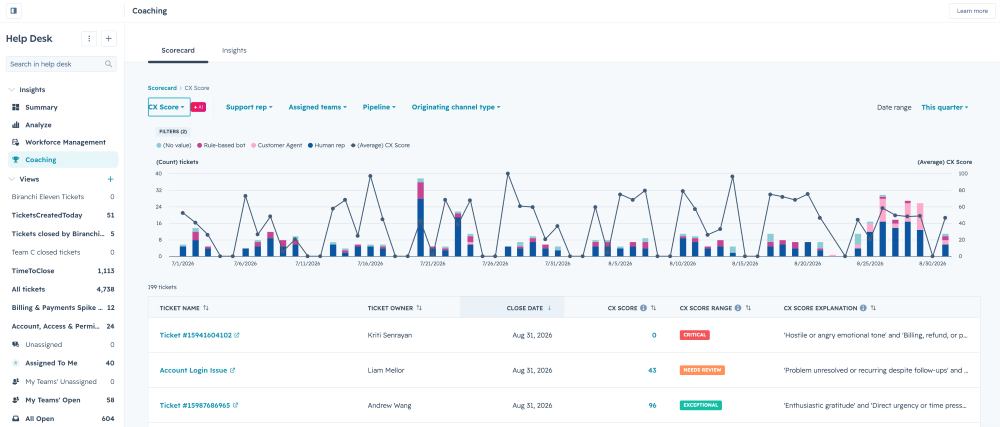
De Customer Experience Score (CXS) geeft per ticket een score van 0 tot 100 voor de tevredenheid van de klant, met een korte uitleg. De score valt in een van vijf categorieën: Critical (30 of lager), Needs review (31 tot 45), Neutral (46 tot 55), Good (56 tot 84) en Exceptional (85 tot 100).
De Quality Assurance Score (QAS) beoordeelt de kwaliteit van de antwoorden van je medewerkers en je Customer Agent. Elk ticket krijgt een score van 1 tot 5 op toon, helderheid en empathie, plus een gemiddelde communicatiescore.
Waarom is dit belangrijk?
Servicemanagers hebben genoeg data, maar weinig overzicht. Klanttevredenheidsenquêtes geven een vertekend beeld: volgens HubSpot krijgt maar ongeveer 3,5 procent van alle tickets een ingevulde feedbackenquête. Klanten beoordelen daarin ook vaak de situatie in plaats van de medewerker. Een medewerker die uitstekend helpt bij een vervelend probleem, krijgt alsnog een lage score.
De CXS lost dat op door elk afgesloten gesprek zelf te analyseren. Positieve signalen zoals uitgesproken dankbaarheid en een bevestigde oplossing tellen op. Negatieve signalen zoals lange wachttijden, een te vroeg gesloten ticket of een terugkerend probleem tellen af. Zo zie je problemen voordat ze escaleren.
De QAS vervangt handmatige kwaliteitscontroles op een steekproef. Elk ticket krijgt een beoordeling, niet alleen de paar tickets die een teamlead handmatig doorneemt. Je ziet direct wie uitblinkt en waar coaching nodig is.
Hoe werkt het?
Beide scores zet je aan via Help Desk Settings > AI tools. Daar bepaal je met uitsluitingsregels welke tickets geen score krijgen, bijvoorbeeld tickets in een spampipeline, automatisch gesloten tickets of automatische antwoorden.
- CXS bekijken: in het tabblad Coaching van de Help Desk (Overall Performance, daarna CX Score), via standaardrapporten in het tabblad Analyze en via rapportkaarten in het tabblad Summary. Bij elke score zie je de onderliggende signalen en een uitleg met citaten uit het gesprek.
- QAS bekijken: in de Help Desk onder Coaching, met de dropdown op QA Score. Je ziet de scores per ticket en per medewerker, inclusief je Customer Agent.
- QAS aanpassen: ben je het niet eens met een score, dan pas je die in de tickettabel aan met een eigen toelichting. Wijzigingen worden bijgehouden, zodat je ziet wie wat heeft aangepast.
Voor wie?
- CXS: alle Help Desk-tickets met minimaal één bericht van een gebruiker met een Service Hub-seat of van de Customer Agent.
- QAS: tickets met minimaal één antwoord van een Service Hub Enterprise-gebruiker of van de Customer Agent.
Teamleads en servicemanagers gebruiken de scores voor coaching. Organisaties die de Customer Agent naast menselijke medewerkers inzetten, krijgen voor het eerst één meetlat voor beide.
Van de klantervaring na de verkoop gaan we naar de afspraken die je met klanten maakt: contracten.
6. Contracts: je klantcontracten nu volledig in HubSpot.
Wat is het?
Contracten in HubSpot worden een stuk flexibeler.
Met Contract Imports, nu algemeen beschikbaar, haal je bestaande contracten in bulk binnen via de standaard importtool, inclusief line items en koppelingen met contacten en deals.
Daarnaast maak, bewerk en verleng je contracten direct in het CRM, ook als de afspraak buiten een HubSpot-offerte tot stand kwam. Denk aan contracten uit een extern offertesysteem, een inkooporder, een getekende overeenkomst of een migratie uit een ander systeem. Deze functie is in beta.
Waarom is dit belangrijk?
Tot nu toe had je een HubSpot-offerte nodig om een contract aan te maken. Bedrijven die offertes in een ander systeem maken, moesten daardoor met nep-offertes werken of hun contracten buiten HubSpot laten. Nu wordt het contract in HubSpot de bron voor je toegezegde omzet, gekoppeld aan facturatie, betalingen, verlengingen, upsell en cross-sell. Dat maakt rapportages over terugkerende omzet en verlengingen betrouwbaarder.
Hoe werkt het?
Contracten importeren.
- Maak een custom contracteigenschap aan die unieke waarden vereist, bijvoorbeeld
contract_import_id. Die eigenschap verbindt alle rijen van hetzelfde contract. - Maak per line item een rij. Koppel je een deal, zet de deal dan op een eigen rij met alleen het unieke contract-ID. Anders koppelt de importtool die deal ook aan een line item.
- Importeer het bestand via de standaard importtool.
Doe je de import opnieuw, gebruik dan de eigenschappen van de line items (naam, prijs, aantal) en hergebruik geen line item-ID's. Ging er iets mis, dan verwijder je contracten in bulk vanaf de indexpagina. Let op: verwijderen is definitief.
Belangrijk om te weten: een standaardimport maakt contracten aan voor beheer en rapportage. HubSpot neemt daarmee de facturatie niet over, ook niet als het contract de status Active krijgt. Wil je dat HubSpot de facturatie overneemt, dan meld je je aan voor de public beta "Migrate active Contracts and Commerce Hub subscriptions to Revenue Hub Contracts". Geïmporteerde contracten beginnen dan als Draft en worden pas na controle en migratie actief.
Contracten aanmaken, bewerken en verlengen.
- Maak contracten aan vanaf een deal-, contact-, bedrijfs- of ticketrecord, of vanaf de indexpagina van contracten.
- Bevoegde gebruikers bewerken gegevens, line items en voorwaarden direct op het contractrecord, zonder wijzigingsofferte.
- Verleng een contract direct vanaf het contractrecord.
- Admins bepalen via rechten wie contracten mag activeren of wijzigen.
- De contracthistorie toont alle wijzigingen en externe systemen lezen contractdata uit via de API.
Voor wie?
Contract Imports is beschikbaar voor Revenue Hub Professional en Enterprise, en voor accounts in de beta Contracts Direct Create/Edit. Die beta is beschikbaar voor alle hubs en abonnementen en heft de eis van een Revenue Hub-seat op. Contracten maken via HubSpot-offertes vraagt nog wel een Revenue Hub-seat.
De grootste winst zit bij SaaS-bedrijven, dienstverleners met abonnementen en organisaties die van een ander CRM of facturatieplatform naar HubSpot overstappen. Migreer je je contractdata, test de import dan eerst met een klein aantal contracten.
De laatste update van deze maand is kleiner, maar marketeers merken het verschil bij elke verzending.
7. Email Quality Checks: een AI-controle voor je verzendt.
Wat is het?
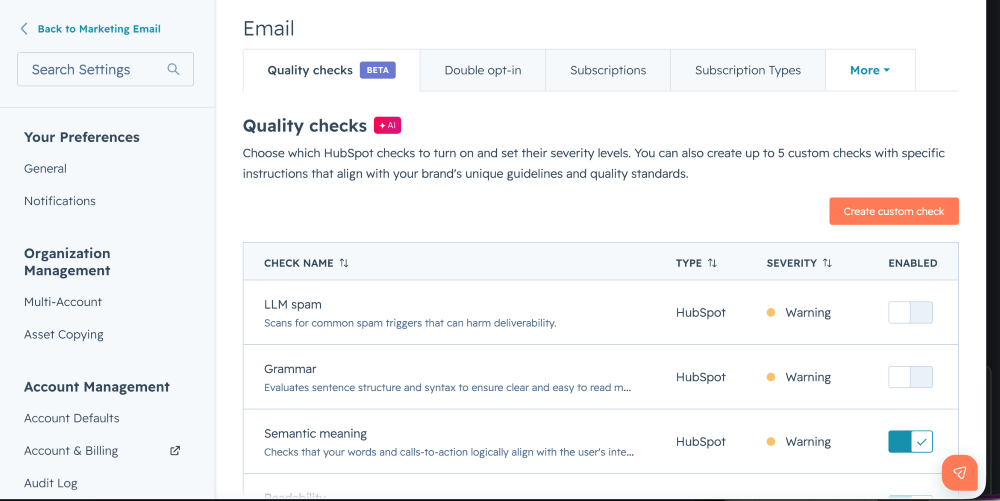
Email Quality Checks is een ingebouwde AI-controle in de e-maileditor van HubSpot. Voordat je verzendt, scant de controle je mail op spelling en grammatica, spamrisico, kapotte links, ontbrekende fallbacks voor tokens, datumnotatie, een zwakke openingszin en afwijkingen van je brand voice.
Waarom is dit belangrijk?
Een tikfout, een lege personalisatietoken of een onderwerpregel die als spam wordt gezien, kost je bereik en geloofwaardigheid. Nu vindt die controle plaats via testmails, browserextensies en een berichtje aan een collega. Email Quality Checks brengt dat samen in de editor waarin je al werkt. De personalisatiecheck laat bovendien zien hoe goed een token gevuld is voor de doelgroep waarnaar je verzendt. Zo voorkom je dat de helft van je lijst "Beste ," leest.
Hoe werkt het?
Open een mail in HubSpot en klik op "Quality check". De controle toont de bevindingen in drie groepen: fouten, waarschuwingen en suggesties. Klik op een bevinding en je springt naar die plek in de editor. Veel problemen los je op met één klik. Via Settings > Marketing > Email > Quality Checks zet je afzonderlijke controles aan of uit.
De functie werkt op dit moment voor batchverzendingen van marketingmails.
Voor wie?
Marketing Hub Starter, Professional en Enterprise. Vooral waardevol voor teams waarin meerdere mensen mails bouwen, of waarin één marketeer zonder vaste reviewer verzendt.
Wat betekenen de HubSpot updates van september 2026 voor jouw strategie?
De rode draad van deze maand is dat HubSpot steeds meer werk naar het CRM haalt dat tot nu toe in andere systemen gebeurde. Hoe meer van dat werk naast je klantdata staat, hoe beter de AI-functies presteren. Denk aan projectbeheer, contractbeheer, kwaliteitscontrole in service en het maken van beelden. De Nurture Agent schrijft alleen een sterke persoonlijke mail als de contact- en bedrijfsdata kloppen. Een Work agent bereidt alleen een goed onboardingplan voor als de deal volledig is ingevuld.
Daarom is ons advies om niet alle updates tegelijk aan te zetten. Kies er twee die passen bij je grootste knelpunt. Werkt je team rond klanten in een losse projecttool, start dan een pilot met HubSpot Work. Draaien er al nurture-flows met een goed gevuld CRM, test dan de Nurture Agent op een deel van je ontvangers. Houd er rekening mee dat HubSpot Work, de Nurture Agent en contracten direct in het CRM nog in beta zijn. Functies en voorwaarden veranderen daardoor nog.
Klaar om één van deze nieuwe functionaliteiten te implementeren?
Plan een persoonlijke roadmap-sessie.
Lees meer
Gerelateerde artikelen